

Canva permet de créer gratuitement un CV à partir de modèles personnalisables et de l’exporter en PDF. Pour éviter toute facture, choisissez des éléments gratuits, vérifiez les badges Pro avant le téléchargement et privilégiez une mise en page sobre.
Un CV chargé de pictogrammes, couleurs et colonnes devient vite difficile à lire. Mis à jour le 24 juillet 2026, ce guide aide à choisir un modèle Canva adapté à une candidature française, à repérer les éléments payants et à exporter un PDF propre. Préférez des rubriques nettes et des informations vérifiables à un design spectaculaire.
Canva est-il vraiment gratuit pour créer un CV ?
Canva permet de créer un CV gratuitement et de l’exporter en PDF. La gratuité dépend toutefois des éléments choisis : certains modèles, photos, polices ou illustrations relèvent d’une offre premium. Contrôlez le document avant le téléchargement.
Un modèle gratuit est utilisable sans frais, contrairement à un élément signalé comme Pro ou premium. Une connexion peut être demandée selon le parcours. Vérifiez aussi les textes, les coordonnées et la lisibilité : un CV professionnel repose d’abord sur un contenu ciblé.
Comment créer un Canva CV gratuit, étape par étape
Partez d’un modèle sobre, complétez chaque rubrique avec des informations vérifiables et adaptez le document à la candidature. L’outil d’intelligence artificielle peut aider à formuler une phrase, mais chaque information doit être relue et validée.
- Recherchez un modèle de CV simple dans Canva.
- Choisissez un modèle sans badge Pro ni mention premium.
- Renseignez coordonnées, titre ciblé, formation, expériences ou projets, compétences et langues.
- Adaptez le titre, les mots-clés et les expériences à l’offre visée.
- Exportez le CV en PDF et relisez-le.
Après le choix du modèle, vérifiez les badges « Pro » sur le modèle, les photos, les icônes et les polices. Sélectionnez tout élément concerné dans l’éditeur, supprimez-le ou remplacez-le par une alternative sans badge, trouvée dans la recherche de Canva. Faites ce contrôle avant l’export. Si Canva signale un contenu payant au téléchargement, revenez dans l’éditeur pour identifier et remplacer l’élément indiqué.
Sans expérience, valorisez un stage, une alternance, un projet scolaire, du bénévolat ou une activité associative : décrivez les actions menées et les compétences mobilisées.
Quel modèle Canva choisir pour un CV lisible et professionnel ?
Le meilleur modèle est souvent le plus sobre : rubriques identifiables, police lisible, contraste suffisant et couleurs limitées. C’est un choix sûr pour une candidature scolaire, administrative ou généraliste.
| Usage | Modèle conseillé | Vigilance |
|---|---|---|
| Stage, alternance, premier emploi | Simple, sur une colonne | Mettre formation et projets en évidence |
| Candidature généraliste | Professionnel, aéré | Utiliser des intitulés explicites |
| Communication, design, création | Créatif mais structuré | Ne pas laisser le graphisme masquer le contenu |
Testez la lecture sur téléphone. Évitez les informations importantes dans une colonne étroite ou une image. Un PDF sobre, avec texte sélectionnable, limite les difficultés avec les logiciels de tri des candidatures, un point évoqué par le Journal du Net.
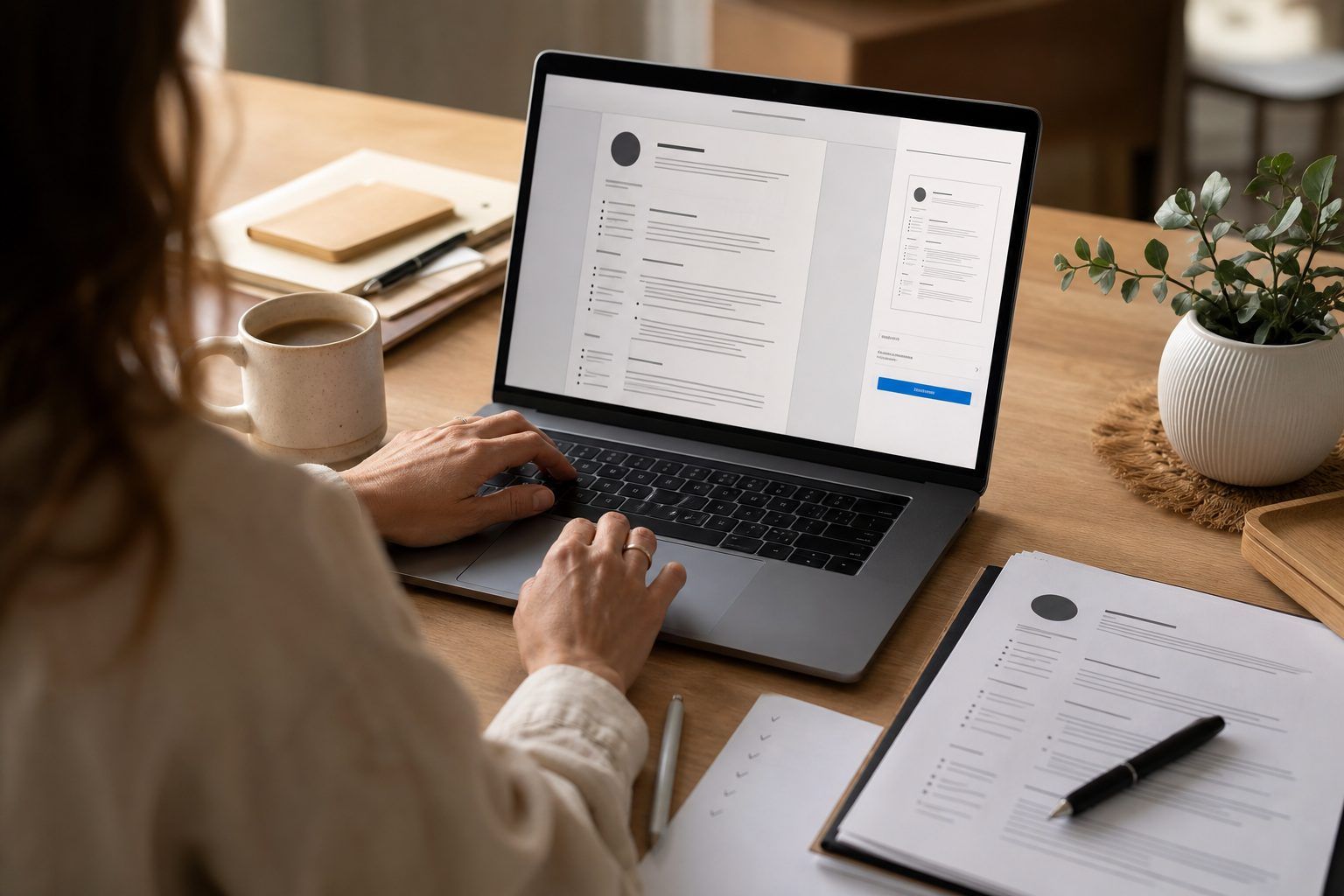
Télécharger son CV Canva en PDF : les vérifications avant l’envoi
Téléchargez le document au format PDF puis ouvrez le fichier avant l’envoi. Ce format fige la mise en page, mais la consigne de l’employeur ou de l’établissement reste prioritaire.
- Choisissez un nom de fichier professionnel.
- Vérifiez vos coordonnées et l’absence de faute.
- Contrôlez le poids du fichier et son ouverture.
- Assurez-vous que le contenu répond à l’offre.
- Testez la lisibilité sur ordinateur et téléphone.
Lorsque Canva propose plusieurs exports, choisissez le PDF standard pour un envoi par candidature ou un dépôt en ligne : il convient à la lecture sur écran. Préférez le PDF pour impression si le CV doit être imprimé, car cette option est pensée pour ce support. Dans les deux cas, ouvrez le fichier téléchargé et vérifiez que la mise en page, les accents et le texte restent lisibles.
Pour Parcoursup, une recherche d’alternance ou un stage, ne confondez pas le CV et lettre de motivation : ils ont des rôles différents. France Travail et l’Onisep proposent des repères pour préparer une candidature.
Pour aller à l'essentiel
On répond à vos questions
Quel site choisir pour créer un CV gratuit ?
Canva peut convenir avec un modèle et des éléments sans mention premium. Un traitement de texte reste aussi une option. Privilégiez un PDF lisible et adapté au poste.
Est-ce que Canva est gratuit ?
Canva propose un accès gratuit et des modèles gratuits, mais certains visuels, polices, modèles ou options sont premium. Vérifiez leur statut avant l’export.
Comment utiliser Canva gratuitement pour un CV ?
Créez ou ouvrez un compte si Canva le demande, choisissez un modèle sans badge Pro, remplacez les exemples par vos informations et exportez en PDF après contrôle.
Comment faire un CV PDF gratuit ?
Rédigez le CV dans Canva ou un traitement de texte, puis exportez-le en PDF. Ouvrez le fichier pour vérifier l’alignement, les accents, les liens et la lisibilité.
Où faire son CV en ligne gratuitement sans inscription ?
Canva peut demander un compte : il ne garantit donc pas une création sans inscription. Avant de commencer sur un autre site, vérifiez que l’édition et l’export PDF sont autorisés sans compte. Après export, contrôlez que le PDF ne comporte ni filigrane ni contenu premium. Si ces conditions ne sont pas clairement indiquées, choisissez un outil dont elles sont vérifiables.
Où télécharger un CV gratuit ?
Vous pouvez télécharger votre propre CV créé dans Canva en PDF lorsque cette option est proposée. Personnalisez toujours nom, coordonnées, formation, expériences et compétences.
Avant l’envoi, relisez le CV sur téléphone et ordinateur, puis vérifiez que le PDF s’ouvre correctement. Conservez une version modifiable pour l’ajuster à chaque offre.


